4Kitchen - Installation des eEATBOX-Gateways und Sensoren

Installation des eEATBOX-Gateways und Sensoren
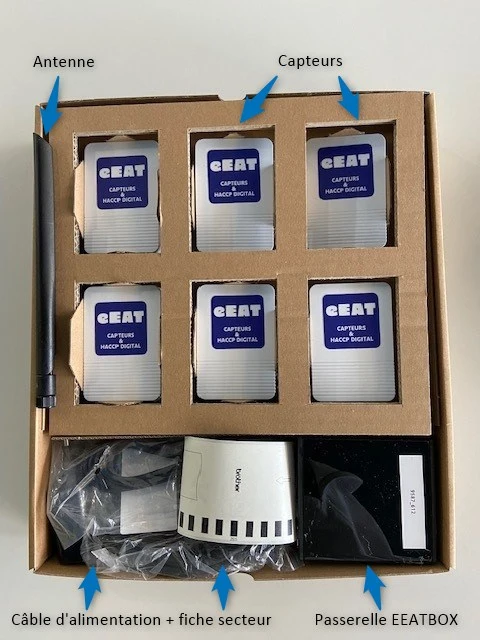
Übersicht über den Kartoninhalt

Sie finden das gesamte erforderliche Material in der Verpackung:

Kartoninhalt

eEATBOX-Gateway installieren

Falls Sie ein Thermotrack-Gehäuse haben: Ethernet-Kabel
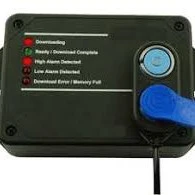
Thermotrack-Gehäuse

Falls Sie einen blauen Dongle haben: WIFI
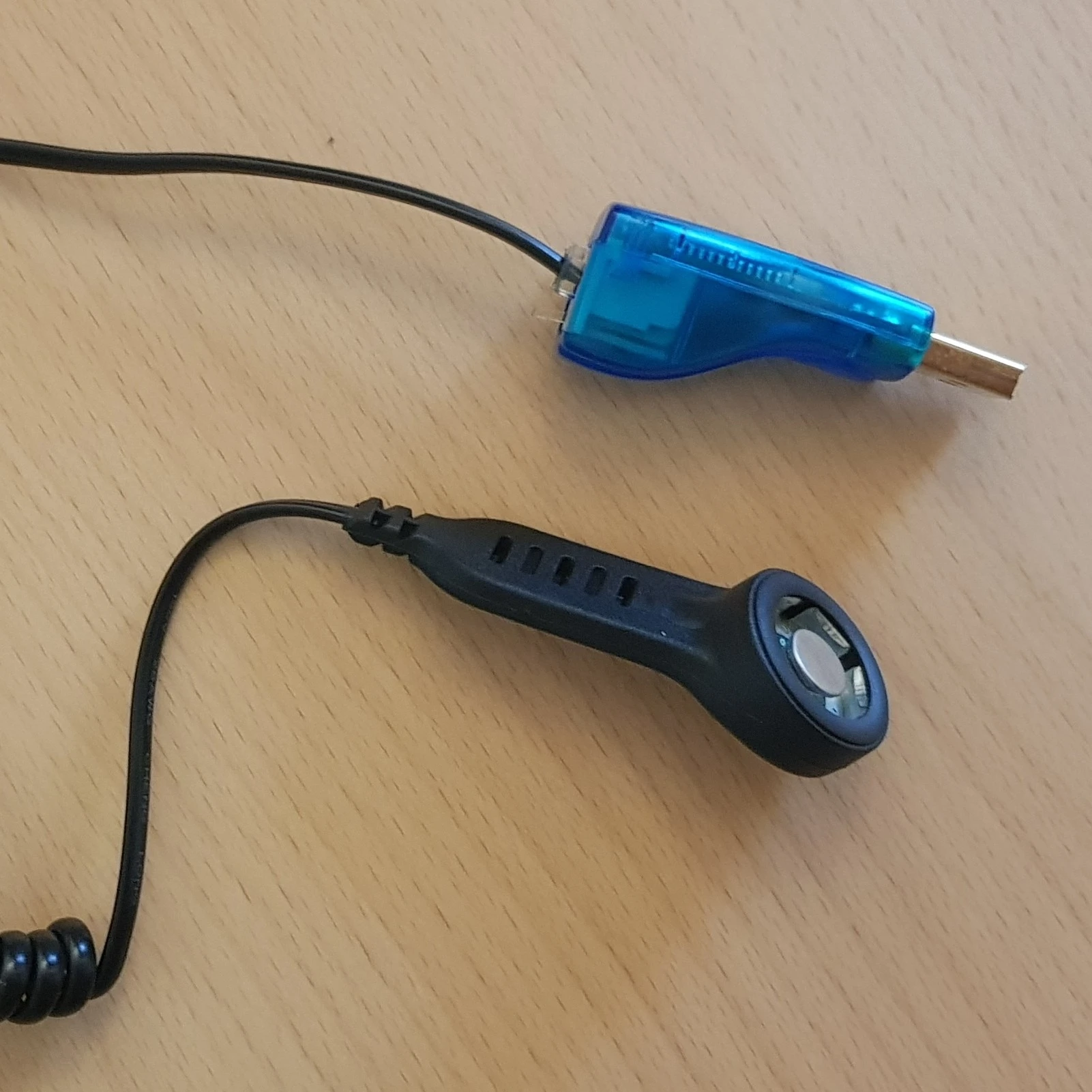
USB-Thermotrack-Dongle

Ethernet-Kabel - eEATBOX-Gateway konfigurieren

Um die eEATBOX zu installieren und mit Ihrem Internetnetzwerk zu verbinden, befolgen Sie bitte diese Schritte:

  • Antenne anschrauben.
Antenne
  • Ethernet-Kabel vom Thermotrack-Gehäuse abziehen und an das eEATBOX-Gateway anschließen.
RJ45 Thermotrack
RJ45 Gateway
  • Stromkabel an das eEATBOX-Gateway anschließen.
USB Gateway
  • Stromkabel an das Netzteil anschließen.
USB Netzteil
  • Netzstecker anschließen.
Netzanschluss
  • Stromkabel vom Thermotrack-Gehäuse abziehen und stattdessen das Stromkabel des eEATBOX-Gateways anschließen.

WIFI - eEATBOX-Gateway konfigurieren

Um die eEATBOX zu installieren und mit Ihrem Internetnetzwerk zu verbinden, befolgen Sie bitte diese Schritte

  • Antenne anschrauben
Antenne
  • Stromkabel an das eEATBOX-Gateway anschließen
USB Gateway
  • Stromkabel an das Netzteil anschließen
USB Netzteil
  • Netzstecker anschließen.
Netzanschluss
  • WiFi-Netzwerke mit Ihrem Laptop oder Computer suchen
WiFi-Suche
  • Verbinden Sie sich mit «nom_de_votre_établissement» in der Liste der verfügbaren Wi-Fi-Netzwerke.
  • Das Passwort für die Verbindung ist auf einem Etikett auf der Rückseite der eEATBOX angegeben.
  • Klicken Sie auf «Wi-Fi login page»: Falls sich nichts öffnet, geben Sie 192.168.42.1 in die Suchleiste Ihres Browsers ein.
  • Wählen Sie das Wi-Fi-Netzwerk aus, mit dem Sie die eEATBOX verbinden möchten. 🔐 Verwenden Sie nur sichere private Netzwerke, die ein Passwort für die eEATBOX-Verbindung erfordern. Öffentliche Netzwerke funktionieren nicht.
WiFi auswählen