4Kitchen - Installation de la passerelle eEATBOX et des capteurs

Installation de la passerelle eEATBOX et des capteurs
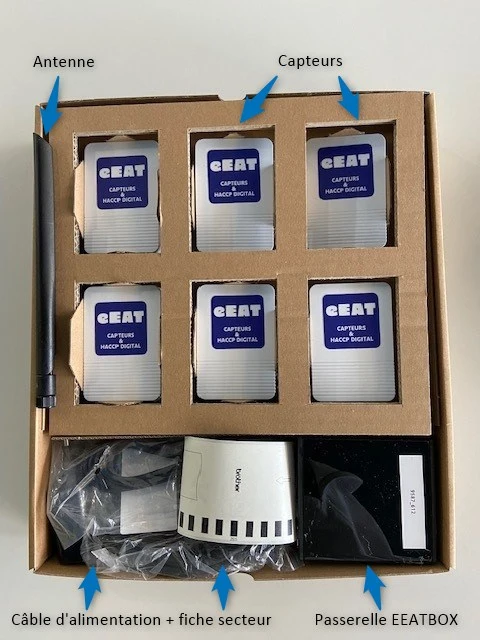
Présentation du contenu de la boîte

Vous trouverez tout le matériel nécessaire dans la boite :

Contenu de la boîte

Installer la passerelle eEATBOX

Si vous disposez d'un boîter Thermotrack : Câble Ethernet
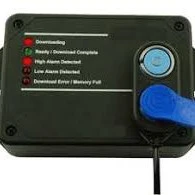
Boîtier Thermotrack

Si vous disposez d'un dongle bleu : WIFI
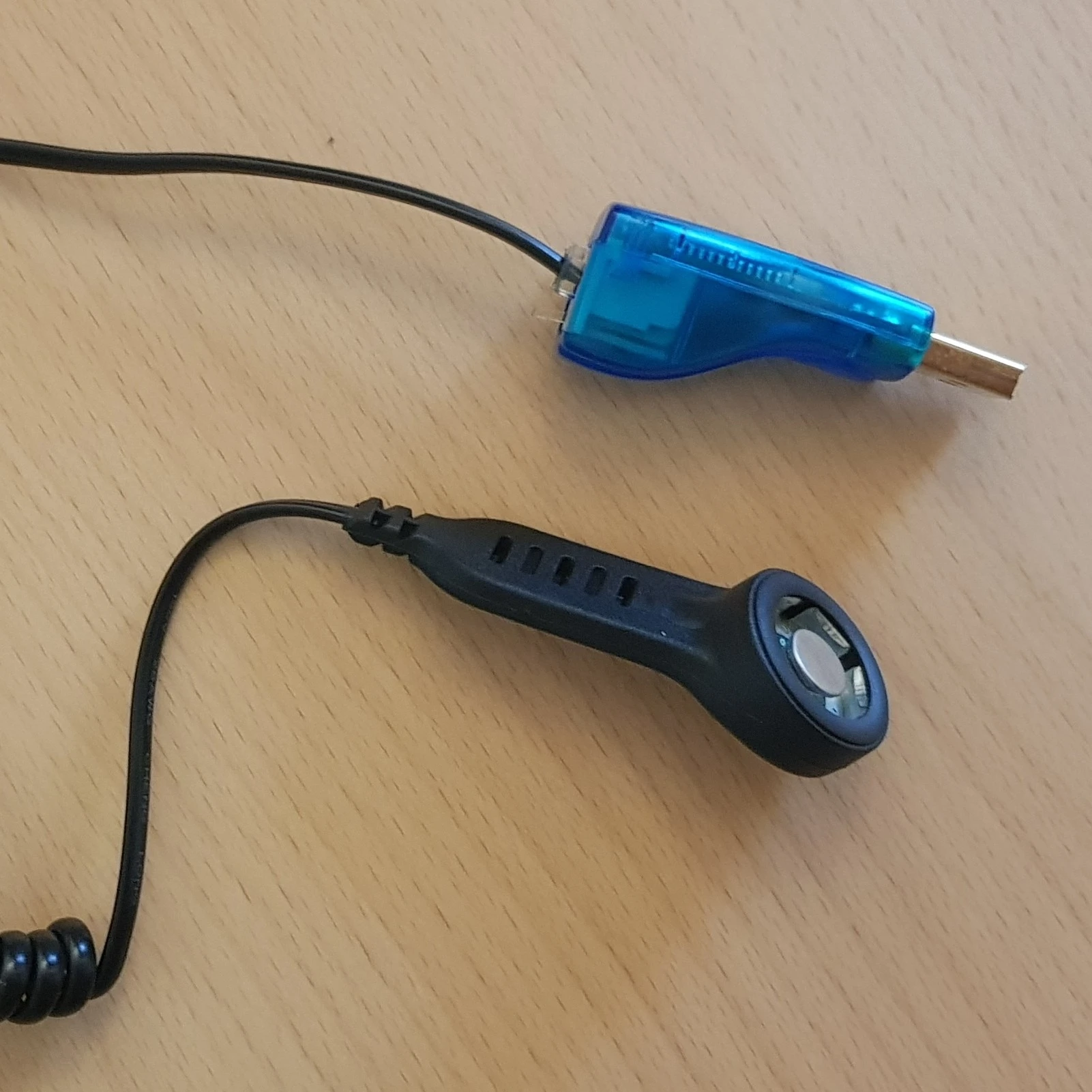
Dongle USB thermotrack

Câble Ethernet - Configurer la passerelle eEATBOX

Pour installer la eEATBOX et la connecter à votre réseau internet, veuillez suivre ces étapes :

  • Visser l'antenne.
Antenne
  • Débrancher le câble Ethernet du boîtier Thermotrack et le brancher sur la passerelle eEATBOX.
RJ45 Thermotrack
RJ45 passerelle
  • Brancher le câble d'alimentation à la passerelle eEATBOX.
USB passerelle
  • Brancher le câble d'alimentation à la fiche secteur.
USB secteur
  • Brancher la prise secteur.
Branchement secteur
  • Débrancher le câble d'alimentation du boîtier Thermotrack et branchez à la place le câble d'alimentation de la passerelle eEATBOX.

WIFI - Configurer la passerelle eEATBOX

Pour installer la eEATBOX et la connecter à votre réseau internet, veuillez suivre ces étapes

  • Visser l'antenne
Antenne
  • Branchez le câble d'alimentation à la passerelle eEATBOX
USB passerelle
  • Branchez le câble d'alimentation à la fiche secteur
USB secteur
  • Branchez la prise secteur.
Branchement secteur
  • Recherchez les réseaux WiFi avec votre portable ou ordinateur
Recherche wifi
  • Connectez-vous à «nom_de_votre_établissement» dans la liste des réseaux Wi-Fi disponibles.
  • Le mot de passe pour se connecter est indiqué sur une étiquette collée à l'arrière de la eEATBOX.
  • Cliquer sur «Wi-Fi login page»: Si rien ne s'ouvre, taper 192.168.42.1 dans la barre de recherche de votre navigateur.
  • Sélectionnez le réseau Wi-Fi auquel vous souhaitez connecter la eEATBOX. 🔐 Utilisez uniquement des réseaux privés sécurisés nécessitant un mot de passe pour la connexion de la eEATBOX. Les réseaux publics ne fonctionnent pas.
Select wifi

Avez-vous trouvé les informations recherchées ?

L'article vous a-t-il aidé ?
Non pas du tout
Oui tout à fait