Les astuces à propos des capteurs de température connectés eEAT
Apprenez à comprendre et configurer vos capteurs de température pour une meilleure prise en mains de la solution eEAT.
Identifiez vos capteurs Renommez vos capteurs Désactivez temporairement un capteur Changez la pile du capteur
Introduction

Sur cette page, vous allez découvrir toutes les astuces concernant les capteurs de température connectés eEAT.
Une bonne connaissance de vos capteurs est indispensable pour optimiser votre prise en mains de eEAT, et donc de la conformité HACCP. Cela vous permet de surveiller efficacement vos températures, d’anticiper les dérives et de sécuriser vos denrées alimentaires.
Connectés à la eEATBOX, vos capteurs transmettent automatiquement les relevés, vous évitant les saisies manuelles et vous faisant gagner un temps considérable au quotidien.
Identifiez vos capteurs

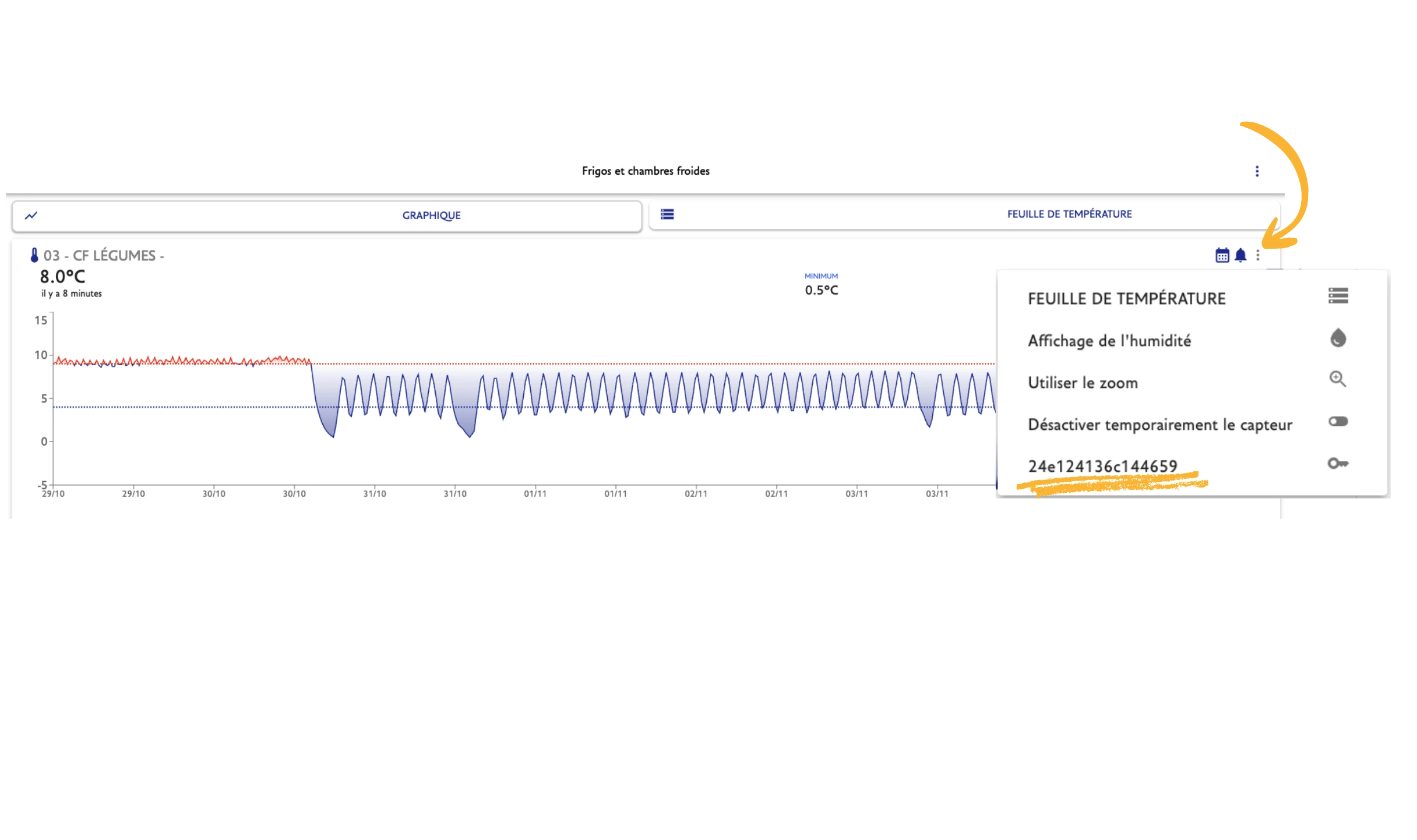
Sur l'application
- Cliquez sur l'onglet Rapports.
- Allez sur le graphique d'un capteur.
- Cliquez sur les trois petits points verticaux à droite de la cloche.
- Récupérez la clé du capteur commençant par 24e....
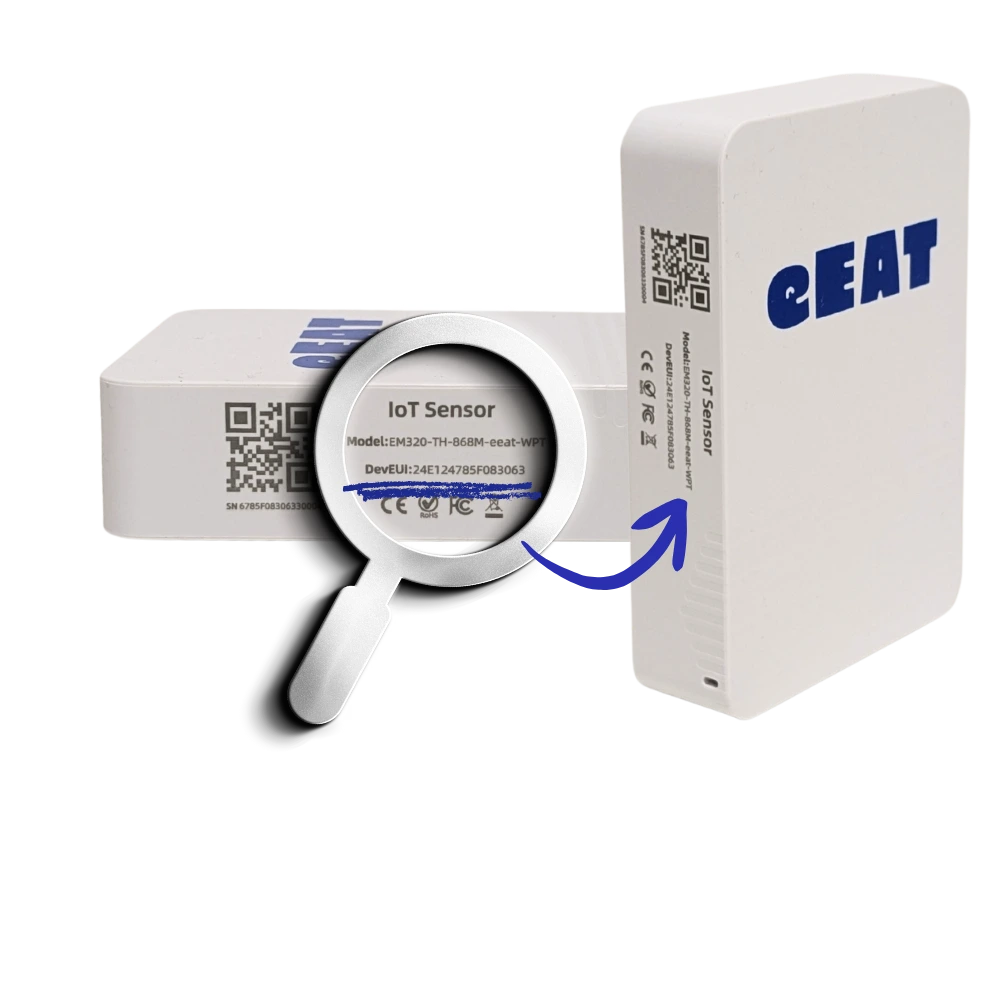
Sur le capteur
L’identification d’un capteur de température se fait par les 4 derniers numéros du code DevEUI situé sur la tranche du capteur.
Renommez vos capteurs
- Allez dans le Menu.
- Cliquez sur l'onglet Rapports.
Pour chaque capteur :
- Cliquez sur la cloche à droite de l'écran du graphique.
- Changez le nom du capteur.
- Sauvegardez.
💡 Gardez toujours le numéro du capteur devant le nom afin de les retrouver facilement 💡
Désactivez temporairement un capteur

- Allez dans le Menu.
- Cliquez sur l'onglet Rapports.
Pour chaque capteur :
- Cliquez sur les trois petits points à droite de l'écran du graphique, à côté de la cloche.
- Cliquez sur Désactiver temporairement le capteur.
- Vous pouvez réactiver à tout moment le capteur en suivant la même démarche.
⚠️ Un capteur désactivé n'enregistre plus aucune donnée ⚠️
Changez la pile du capteur
Changez la pile d'un capteur de température connecté

💡 Il existe deux générations de capteurs connectés eEAT 💡
- Ouvrez le(s) capteur(s) en retirant les 4 coussinets aggripants puis les 4 vis au dos.
- Remplacez la pile usagée par une nouvelle.
- Refermez le capteur.
- Réinstallez le capteur dans son emplacement.
- Recyclez l’ancienne batterie dans un lieu adapté.