Consultez les graphiques de température et les données brutes
Apprenez à consulter et exporter vos rapports de température depuis eEAT. Accédez rapidement à l’historique de vos relevés pour vos audits et contrôles sanitaires.
L'onglet Rapports et ses fonctionnalités Consultez les graphiques de températures Renommez vos capteurs Modifiez vos seuils d'alertes par capteur
Introduction
L'onglet Rapports vous permet de visualiser, analyser et conserver l’historique des relevés de température enregistrés dans votre établissement sous forme de graphiques et tableaux. Cette page vous explique comment accéder à vos rapports, les consulter et les exporter directement depuis l’application eEAT.
Grâce aux capteurs de température connectés et à la eEATBOX, les mesures sont collectées automatiquement puis archivées dans votre espace eEAT. Ces rapports constituent une preuve essentielle de votre suivi de la chaîne du froid et du respect des exigences HACCP. Ils facilitent également la préparation des audits, des inspections sanitaires ou de toute demande de justification liée à la conservation de vos denrées alimentaires.
eEAT simplifie l’accès à ces données en vous proposant une interface claire et intuitive. En quelques clics, vous pourrez retrouver les informations recherchées, générer vos rapports et disposer d’un historique fiable de vos enregistrements de température.
L'onglet Rapports et ses fonctionnalités

L'onglet Rapports, ce qu'il faut savoir :
- Accès aux graphiques : L'ensemble des courbes de tous vos capteurs de température.
- Renommer les capteurs : La modification du nom du capteur à tout moment.
- Modification des seuils d'alerte : Le changement de la valeur seuil du déclenchement d'alerte de température.
Consultez les graphiques de températures
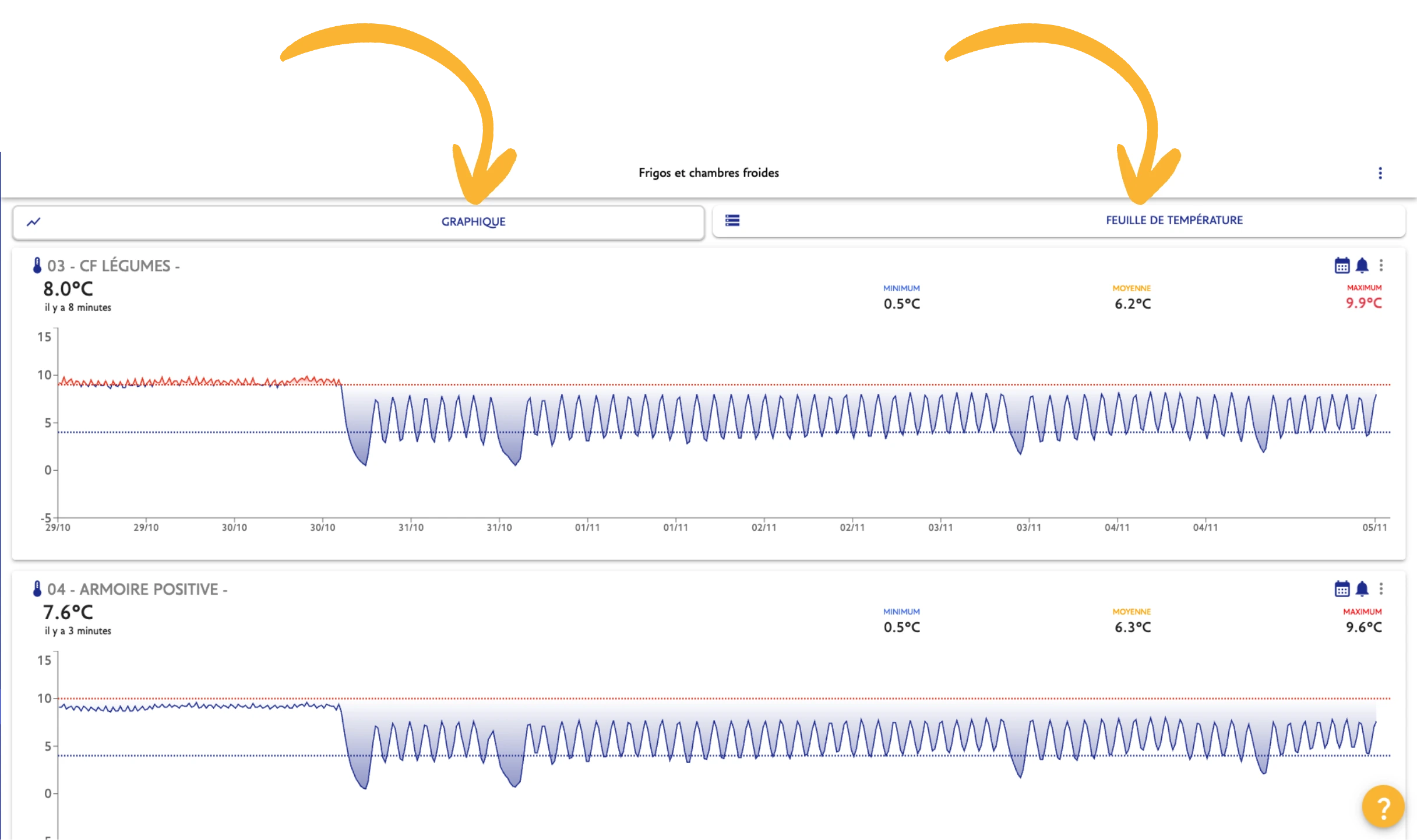
- Allez dans Menu > Choisir l'onglet Rapports
Deux présentations des vos relevés de températures sont disponibles :
- Via un graphique
- Via une feuille de température
1. Graphiques pour suivre en direct chaque capteur de température
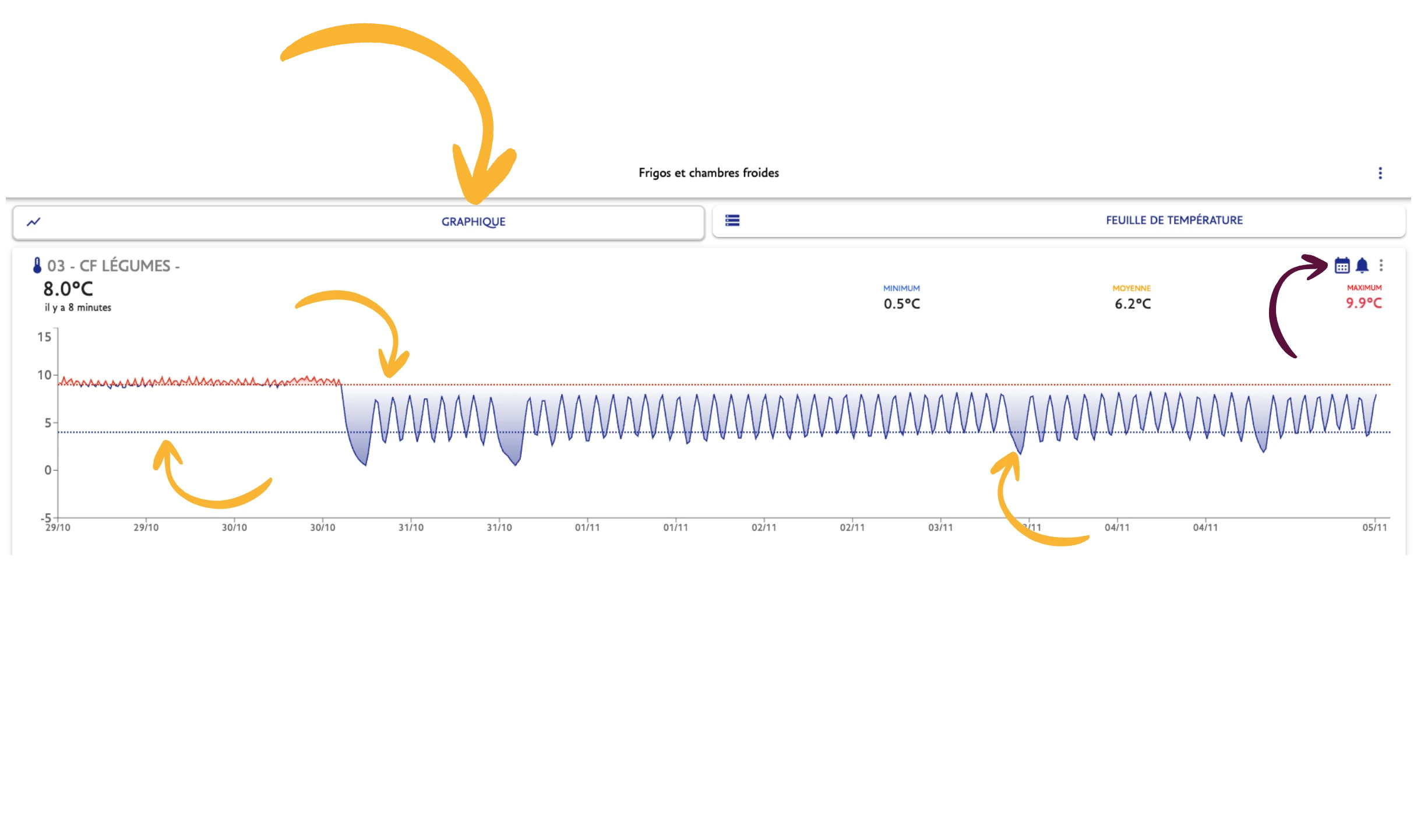
Chaque capteur de température a son graphique où vous trouverez :
- La valeur en direct de température est la courbe bleue.
- La valeur cible est la ligne droite en pointillés bleus.
- Le seuil des alertes de température trop haute est la ligne droite en pointillés rouges.
Sur la droite de chaque graphique, sont accessibles les paramétrages suivants :
- Renommer son capteur en cliquant sur la cloche bleue.
- Modifier l'échelle de temps des données affichées en cliquant sur le calendrier.
💡 Les graphiques sont à privilégier pour votre analyse des données 💡
2. Tableau des relevés de température pour exporter vos données et accéder à l'historique
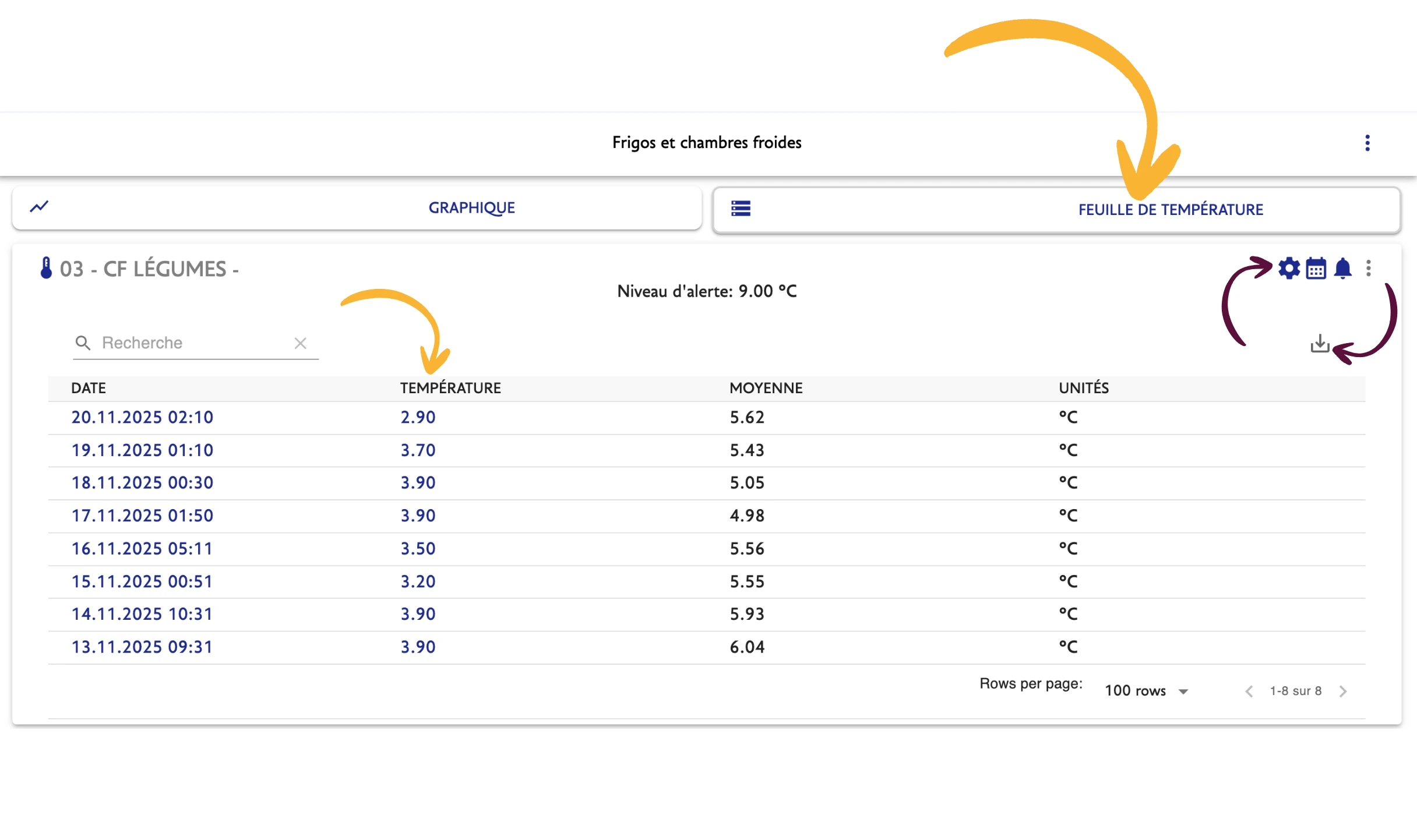
Cet onglet montre les données sous format tableau. Vous trouverez pour chaque capteur :
- Une température par jour : celle la plus proche de la valeur cible de votre installation froide.
- La modification du nombre de données visibles par jour en cliquant sur la roue dentée.
- Un accès aux données de température antérieures en cliquant sur le calendrier.
💡 Les feuilles de températures sont à présenter lors d'un contrôle des services d'hygiène 💡
Renommez vos capteurs

- Allez dans le Menu.
- Cliquez sur l'onglet Rapports.
Pour chaque capteur :
- Cliquez sur la cloche à droite de l'écran du graphique.
- Changez le nom du capteur.
- Sauvegardez.
💡 Gardez toujours le numéro du capteur devant le nom afin de les retrouver facilement 💡
Modifiez vos seuils d'alertes de température par capteur connecté
- Pour commencer, cliquez sur l’icône Rapports dans le menu principal.
- Allez sur le graphique d'un capteur.
- Cliquez sur l’icône en forme de Cloche bleue afin d’accéder aux paramètres du capteur.
- Descendez jusqu'à la rubrique Température d'alerte.
- Choisissez la température cible, tolérance et la température d'alerte à l'aide du sélecteur.
- Puis, validez.